
怎么用OBS吸附三角洲行动AI自瞄?完整配置教程+下载
创始人
2026-05-18 11:40:43
0次
三角洲行动(Delta Force: Hawk Ops)作为热门提取射击游戏,玩家对OBS吸附AI自瞄的需求越来越高。这种方法通过OBS Studio结合AI图像识别实现准心自动吸附敌人(类似视觉自瞄),无需内存修改,相对隐蔽,常用于直播护航或提升实战命中率。
重要风险提示:使用任何第三方辅助都违反游戏服务条款,可能导致账号封禁(尤其是新赛季加强了鼠标轨迹检测)。建议仅在测试服或小号尝试,优先使用合法练枪方式提升实力。以下内容仅供学习参考,请遵守游戏规则。
一、OBS吸附AI自瞄原理
OBS吸附本质是图像识别+鼠标模拟:
- OBS捕获游戏画面
- 通过AI模型(YOLO等)实时检测敌人位置
- 自动计算偏移并模拟鼠标移动实现“吸附”效果
- 可叠加平滑度、FOV范围、骨骼选择等参数,避免明显锁头
优点:对直播友好(可隐藏检测框)、配置灵活;缺点:依赖显卡性能,高延迟下效果差,新赛季反作弊加强后稳定性下降。
- 效果图:点击体验
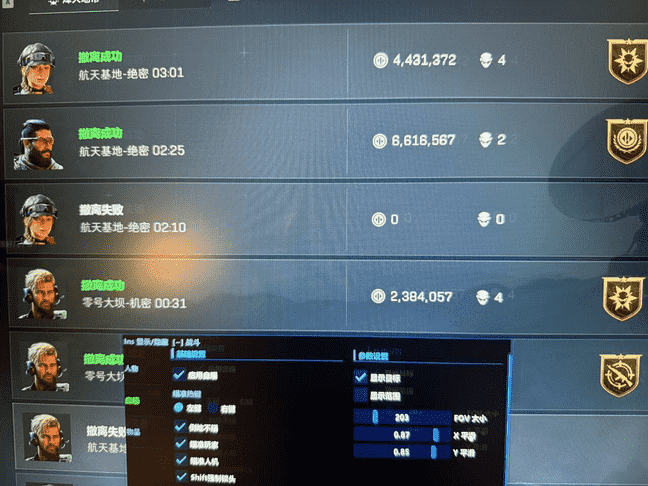
二、所需工具和准备
- OBS Studio:最新版(推荐29.x以上)
- AI检测插件/滤镜:常见第三方OBS插件或独立AI工具(支持YOLO模型)
- 游戏设置:关闭垂直同步、设置全屏或无边框窗口,建议1440p+高帧率
- 硬件:NVIDIA/AMD独立显卡(至少6GB显存),建议双机配置(游戏机+OBS机)效果更稳
- Windows:Win10/11,关闭全屏优化
三、完整配置教程(步骤详解)
步骤1:安装OBS Studio
- 官网下载最新OBS Studio并安装
- 打开OBS → 设置 → 输出 → 录制/直播模式调为“高品质”
- 添加“游戏捕获”源,选择《三角洲行动》窗口
步骤2:添加AI吸附滤镜/插件
- 安装对应OBS AI插件(社区常见obs-detect或类似视觉工具)
- 在游戏捕获源上右键 → 滤镜 → 添加“AI检测”或“自定义滤镜”
- 导入预训练模型(支持三角洲专用或通用FPS模型)
步骤3:核心参数推荐设置
- FOV范围:60-90(太大容易误吸队友)
- 平滑度(Smoothing):15-35(越低越明显,建议25左右模拟人手)
- 吸附强度:60-80%(头部/上半身优先)
- 触发方式:开镜自动 / 右键按住触发
- 骨骼选择:Head > Neck > Upper Body
- 防检测:启用Stream Proof模式,隐藏绘制框,仅本地可见
步骤4:双机/单机优化
- 单机:直接在游戏机跑OBS,性能要求高
- 双机:游戏PC输出到第二台PC(采集卡或NDI),第二台跑AI+OBS,更稳且便于直播
- 测试延迟:靶场先练,控制在50ms以内
步骤5:测试与调试
- 进入三角洲行动靶场
- 开启OBS AI吸附
- 调整参数观察吸附轨迹(应自然不抖)
- 实战小地图模式测试隐蔽性
- 出现问题(如不吸附/延迟高):检查模型匹配度、降低分辨率、更新显卡驱动
常见问题解决:
- 吸附不准:更新AI模型或调整亮度/对比度
- 被检测:降低强度、使用人手模拟曲线、避免连杀过猛
- OBS卡顿:硬件编码(NVENC)+降低分辨率
- 游戏闪退:以管理员运行OBS和游戏
四、下载资源(2026最新版推荐)
注意:以下链接仅为参考,实际请从可信社区获取,避免病毒。建议使用虚拟机测试。
- OBS Studio官方:obsproject.com
- AI插件/模型包:Bilibili搜索“三角洲 OBS吸附教程”获取最新分享(多为免费公益版)
- 专用模型:YOLOv8/v5 三角洲优化版(社区GitHub或论坛常见)
搜索关键词:三角洲行动 OBS吸附 AI自瞄 2026、OBS AI吸附配置参数
五、进阶优化与防封建议
- 结合鼠标宏轻微压枪使用
- 定期更换模型参数,避免固定特征
- 使用VPN或硬件隔离(双机最佳)
- 观察官方更新:新赛季对AI轨迹检测更严,建议低调使用
- 替代方案:多练枪 + 游戏内设置优化(灵敏度、视野)
总结:OBS吸附AI自瞄能显著提升体验,但不是无敌,实战仍需意识和走位配合。强烈建议优先提升自身技术,享受公平对战乐趣。
欢迎评论区分享你的配置参数或遇到的问题(文明讨论),我们一起交流!记得收藏本文,参数更新会及时补充。
下一篇:没有了
相关内容
热门资讯
别再花钱买!三角洲透视物资挂永...
在《三角洲行动》的硬核战场中,物资获取速度与精准度直接决定战局走向。一款稳定、免费的物资透视辅助,无...
xixiwg西西外挂网官网:安...
在游戏玩家的圈子里,“xixiwg西西外挂网”一度是个高频搜索词。不少玩家为了在游戏中获得更快升级、...
穿越火线小苹果活动助手网页版:...
在《穿越火线》(CF)的热血战场上,除了精湛的枪法和默契的团队配合,丰富的游戏道具和福利也是提升战斗...
2026CF外挂大全不封号:端...
《穿越火线》(CF)作为一款经典射击游戏,自上线以来就饱受外挂困扰,各类作弊手段层出不穷,严重破坏游...
一键过玄武卫士!超详细通关教程...
在网吧游戏环境中,玄武安全卫士凭借其强大的防盗号、反外挂能力,成为众多网吧保障系统安全的首选工具。它...
逆战未来辅助科技平台 - 直装...
在游戏竞技的浪潮中,《逆战未来》凭借其独特的玩法和激烈的对战氛围,吸引了无数玩家投身其中。而一款优质...
《三角洲行动》辅助瞄准深度解析...
一、辅助瞄准:真实存在的战斗助力《三角洲行动》内置的辅助瞄准功能,是官方为适配不同操作习惯玩家而精心...
三角洲行动寻宝加速外挂:寻宝鼠...
一、“寻宝鼠”:游戏阴影中的作弊幽灵在《三角洲行动》的战场上,玩家们本应凭借战术配合、精准枪法和对地...
低价还安全!铁头娃乐园三角洲行...
在《三角洲行动》的热血战场上,每一位玩家都渴望成为叱咤风云的强者,轻松斩获胜利。然而,面对激烈的对抗...
2026CF辅助哪个好用?专业...
在电子竞技蓬勃发展的当下,《穿越火线》(CF)作为一款经典射击游戏,依旧拥有庞大的玩家群体。对于众多...