
三角洲行动NVIDIA显卡设置教程:提高游戏帧数
《三角洲行动》作为一款对电脑硬件要求较高的射击游戏,想要获得稳定的高帧率,除了升级显卡、CPU和内存之外,合理调整 NVIDIA显卡设置以及游戏内画面选项同样非常重要。
如果你使用的是 NVIDIA GeForce RTX 或 GTX 系列显卡,可以通过 NVIDIA 控制面板、NVIDIA App 以及《三角洲行动》游戏内设置进行优化。本文将详细介绍三角洲行动 NVIDIA 显卡设置方法,帮助你在保证画面观感的同时,尽可能提高游戏 FPS、减少帧率波动和输入延迟。
一、三角洲行动提高帧数前需要做什么?
在调整 NVIDIA 设置之前,建议先确认电脑驱动和系统状态。
1. 更新 NVIDIA 显卡驱动
首先安装较新的 NVIDIA Game Ready 驱动。新版本驱动通常会针对热门游戏进行性能优化,并修复部分兼容性问题。
如果更新驱动后出现明显掉帧,也可以尝试回退到之前稳定的驱动版本。
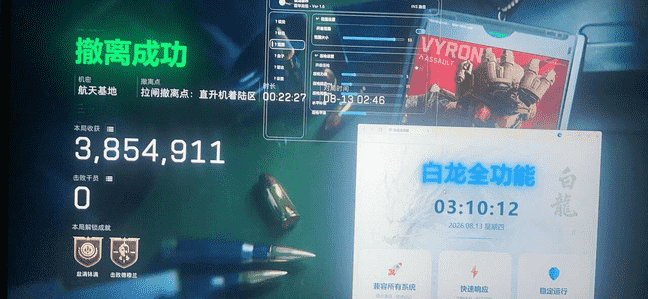
效果图:点击体验
2. 关闭不必要的后台程序
游戏运行时,浏览器、录屏软件、RGB控制软件以及其他占用 CPU、GPU 或内存的程序,都可能影响《三角洲行动》的帧率稳定性。
进入游戏前,可以关闭不需要的后台应用。
3. 确认游戏运行在独立显卡上
如果电脑同时拥有核显和 NVIDIA 独立显卡,建议在 Windows 图形设置中将《三角洲行动》设置为使用高性能 GPU。
路径通常为:
Windows 设置 → 系统 → 屏幕 → 图形 → 选择《三角洲行动》→ 选项 → 高性能
这样可以避免游戏错误使用集成显卡。
二、NVIDIA控制面板怎么设置三角洲行动?
如果你的目标是提高 FPS,可以打开:
NVIDIA 控制面板 → 管理 3D 设置 → 程序设置
然后选择《三角洲行动》的游戏程序。
如果列表中没有找到游戏,可以手动添加游戏程序。
下面是比较适合追求高帧率和低延迟的设置。
| NVIDIA设置 | 推荐选项 | 作用 |
|---|---|---|
| CUDA - GPU | 全部 | 使用可用CUDA核心 |
| 电源管理模式 | 最高性能优先 | 避免GPU频率频繁降低 |
| 首选刷新率 | 最高可用 | 使用显示器最高刷新率 |
| 低延迟模式 | 视游戏内设置而定 | 降低输入延迟 |
| 着色器缓存大小 | 驱动默认/较大 | 减少着色器重复编译 |
| 纹理过滤-质量 | 高性能 | 减少GPU负担 |
| 线程优化 | 自动 | 一般不需要强制修改 |
| 垂直同步 | 关闭 | 追求最高FPS时关闭 |
| 最大帧速率 | 根据需求设置 | 控制GPU负载和功耗 |
需要注意的是,NVIDIA控制面板并不是所有选项都设置成“性能优先”就一定更好。如果游戏本身支持 NVIDIA Reflex 等技术,部分低延迟功能更建议优先使用游戏内设置。
三、NVIDIA电源管理模式怎么设置?
这是比较值得调整的一项。
进入:
NVIDIA控制面板 → 管理3D设置 → 程序设置 → 电源管理模式
建议选择:
最高性能优先
该设置可以让显卡在运行游戏时更积极地维持较高的性能状态。
对于台式机来说,如果主要目标是提高《三角洲行动》FPS,可以优先尝试这个选项。
不过,如果你使用的是笔记本电脑,需要注意温度、风扇噪音和续航表现。高性能模式可能带来更高的功耗和温度。
四、三角洲行动低延迟设置怎么调?
对于FPS游戏来说,除了平均帧率之外,输入延迟和帧时间稳定性也非常重要。
《三角洲行动》属于对操作响应比较敏感的射击游戏,因此建议优先关注游戏内是否提供 NVIDIA Reflex。
如果游戏中提供:
NVIDIA Reflex 低延迟 → 开启
部分情况下还会提供:
开启 + Boost
如果你的显卡负载较高、GPU频率容易下降,可以尝试“开启 + Boost”;如果电脑温度和功耗比较敏感,则可以优先使用普通的“开启”。
同时,不建议为了追求极低延迟,盲目关闭所有帧率限制。对于高刷新率显示器而言,合理限制 FPS 有时反而能够获得更加稳定的帧时间。
五、三角洲行动游戏内画面设置推荐
NVIDIA控制面板调整完成之后,还需要重点优化《三角洲行动》的游戏内画面设置。
如果你的主要目标是:
提高FPS + 保证画面清晰 + 降低卡顿
可以优先从下面这些选项开始调整。
1. 显示模式
推荐:
全屏
如果游戏和系统环境支持,全屏模式通常更适合追求稳定游戏性能的玩家。
2. 分辨率
如果显卡性能足够,优先使用显示器原生分辨率。
例如显示器是:
1920×1080 → 使用1920×1080
2560×1440 → 使用2560×1440
3840×2160 → 使用3840×2160
如果FPS明显不足,可以降低渲染分辨率或使用游戏提供的超分辨率技术。
六、DLSS怎么设置才能提高三角洲行动FPS?
如果你的 NVIDIA 显卡支持 DLSS,那么这是提高帧数非常重要的一项功能。
DLSS通过AI超分辨率技术,在较低的内部渲染分辨率基础上生成更高分辨率的画面,从而降低GPU渲染压力。
一般可以按照下面的思路选择:
1080P玩家
如果使用RTX显卡,可以优先尝试:
DLSS:质量
如果仍然无法达到目标FPS,可以尝试:
DLSS:平衡
2K玩家
比较推荐:
DLSS:质量 / 平衡
这通常能够在画质和性能之间取得比较好的平衡。
4K玩家
如果显卡压力较大,可以考虑:
DLSS:平衡 / 性能
具体选择取决于显卡型号和目标帧率。
需要注意的是,DLSS并不是“开得越激进越好”。如果将模式设置得过低,虽然FPS可能明显提升,但远处目标、细节和文字清晰度可能受到影响。
七、三角洲行动帧数低,哪些画质选项最值得降低?
如果你发现《三角洲行动》FPS较低,不建议一上来把所有画质全部调到最低。
可以优先降低对GPU性能影响比较明显的选项。
优先降低
- 阴影质量
- 环境光遮蔽
- 体积效果
- 特效质量
- 反射效果
- 植被相关选项
- 后处理效果
可以适当保留
- 纹理质量
- 材质质量
- 角色模型质量
尤其是显卡拥有较大显存时,纹理质量不一定需要直接调到最低。
对于FPS竞技游戏来说,画面清晰度同样重要。如果为了多几十帧而把所有画质降到最低,可能会导致远距离敌人辨识度下降。
八、纹理质量是不是越低越好?
不一定。
纹理质量主要受到显存容量影响。
如果你的 NVIDIA 显卡拥有比较充足的显存,可以适当提高纹理质量,同时降低阴影、特效等更容易影响GPU性能的项目。
例如:
高显存显卡:纹理可以中高
中等显存显卡:纹理建议中等
显存较小:可以降低纹理质量
如果游戏出现明显的贴图加载问题、卡顿或显存占用过高,可以进一步降低纹理质量。
九、三角洲行动FPS不稳定怎么办?
如果你的平均FPS很高,但是游戏过程中经常突然卡一下,那么问题可能并不是平均帧率不足,而是帧时间不稳定。
可以从以下几个方面排查:
1. 限制最大FPS
如果显卡长期100%满载,可以尝试限制最大帧率。
例如你的显示器为144Hz,可以尝试将游戏FPS限制在一个稳定的水平,而不是让显卡一直跑到最高帧率。
2. 检查显存占用
如果显存接近满载,可以降低:
- 纹理质量
- 分辨率
- DLSS质量档位
- 部分高质量特效
3. 检查CPU占用
如果GPU占用率不高,但FPS仍然很低,可能存在CPU瓶颈。
尤其是在大型战场、多人交火或者复杂场景中,CPU性能可能成为限制帧数的重要因素。
十、不同NVIDIA显卡怎么设置三角洲行动?
不同显卡性能差距比较大,因此不建议所有玩家使用完全相同的画质方案。
RTX 4060 / RTX 4060 Ti
建议重点考虑:
1080P / 2K + DLSS质量或平衡 + 中高画质
如果追求竞技FPS,可以适当降低阴影、特效和后处理。
RTX 4070 / RTX 4070 SUPER
可以考虑:
2K分辨率 + DLSS质量 + 中高画质
如果显示器刷新率较高,可以进一步降低部分特效来换取更高FPS。
RTX 4080 / RTX 4080 SUPER
性能比较充足,可以优先使用:
2K高画质 + DLSS质量
如果使用4K显示器,则可以根据实际FPS选择DLSS质量或平衡。
RTX 4090 / RTX 5090
如果搭配高端CPU和高刷新率显示器,可以优先考虑高画质和较高分辨率,同时通过DLSS优化GPU负载。
不过需要注意,到了高端显卡级别之后,部分场景可能从“显卡瓶颈”转变为“CPU瓶颈”,这时单纯降低画质未必能够继续显著提高FPS。
十一、三角洲行动NVIDIA显卡设置总结
如果你只想快速设置,可以参考下面这套思路:
NVIDIA控制面板:
- 电源管理模式 → 最高性能优先
- 首选刷新率 → 最高可用
- 垂直同步 → 关闭(追求最高FPS时)
- 纹理过滤质量 → 高性能
- 着色器缓存 → 保持默认或较大
- 其他项目 → 优先保持默认
游戏内:
- 显示模式 → 全屏
- DLSS → 质量/平衡
- NVIDIA Reflex → 开启
- 阴影 → 中低
- 特效 → 中低
- 后处理 → 中低
- 纹理 → 根据显存调整
- 分辨率 → 优先使用显示器原生分辨率
最后需要强调,没有一套NVIDIA设置能够适用于所有电脑。CPU型号、显卡型号、显存容量、内存容量、显示器分辨率以及刷新率都会影响最终FPS。
最好的方法是修改一个设置后进入训练场或实际对局进行测试,并观察平均FPS、1% Low FPS、GPU占用率、CPU占用率以及显存占用情况。
如果你发现GPU长期接近100%占用,可以优先降低画质或使用DLSS;如果GPU占用率较低但FPS依然上不去,则应该进一步检查CPU性能和游戏场景负载。
通过合理搭配 NVIDIA控制面板 + NVIDIA Reflex + DLSS + 游戏内画质设置,通常可以在《三角洲行动》中获得更加稳定的帧率和更低的操作延迟。
常见问题 FAQ
三角洲行动怎么提高FPS?
可以从更新NVIDIA驱动、开启DLSS、启用NVIDIA Reflex、降低阴影和特效质量、关闭垂直同步以及优化NVIDIA电源管理模式等方面入手。
三角洲行动NVIDIA控制面板怎么设置?
建议针对《三角洲行动》单独创建程序配置,电源管理模式可以设置为“最高性能优先”,首选刷新率选择最高可用,并根据游戏内低延迟功能调整相关选项。
三角洲行动DLSS开什么最好?
没有固定答案。追求画质可以优先选择“质量”,追求更高FPS可以尝试“平衡”或“性能”。2K和4K分辨率下,DLSS通常更加实用。
三角洲行动为什么显卡占用率不高?
可能是CPU瓶颈、游戏场景限制、后台程序、帧率限制或者其他系统因素导致。可以同时观察CPU单核/多核占用、GPU占用和帧时间来判断瓶颈。
三角洲行动需要关闭垂直同步吗?
如果主要追求最高FPS和较低输入延迟,可以尝试关闭垂直同步。如果出现画面撕裂,或者更注重画面稳定性,则可以根据显示器刷新率和同步技术重新调整。
上一篇:没有了
下一篇:没有了